VTEX
Esta integración permite a las tiendas VTEX importar sus envíos hacia la plataforma de Envíame. En esta guía se revisan los requisitos y pasos a seguir para poder configurar correctamente la integración VTEX/Envíame.
Requisitos previos
- Tener acceso con permisos de administrador en VTEX.
- Importante es que tenga permisos para crear nuevos usuarios, roles y la generación y asignación de keys.
- Tener acceso como usuario a la plataforma de Enviame: https://app.enviame.io/
- Tener una empresa creada en la plataforma, que además tenga una bodega creada y una regla configurada.
Si no tiene alguno de los requisitos relacionados con la plataforma, por favor comuníquese con su ejecutivo de Enviame asignado.
Configurar la integración en VTEX
Para poder configurar esta integración, será necesario que en la tienda VTEX se den permisos y se asignen keys a un usuario especial creado para esto.
Crear nuevo rol
- Primero, accederemos a la tienda VTEX como un usuario con permisos de administrador que pueda crear una cuenta API.
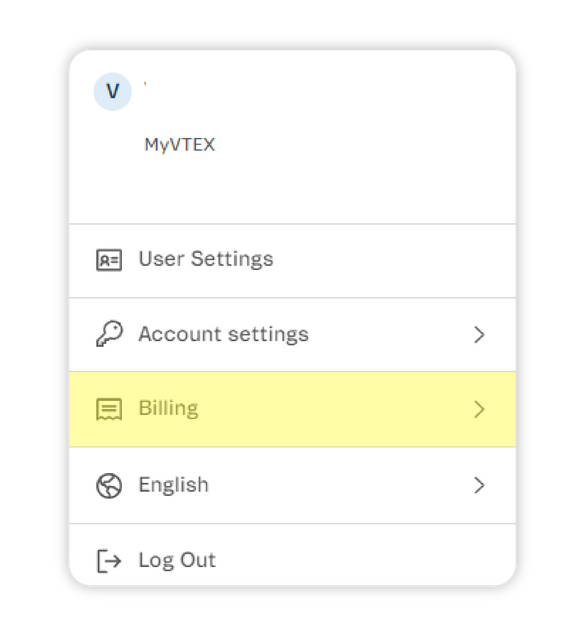
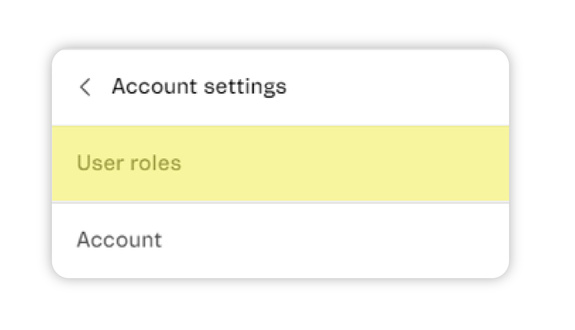
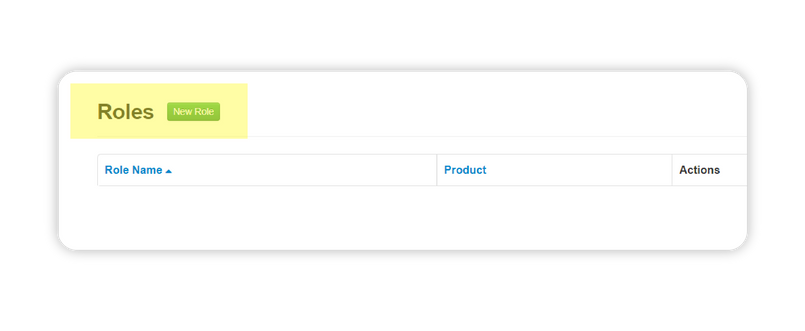
- Nos dirigiremos al panel de usuario, presionaremos en Account Settings, luego en User Roles y una vez allí presionamos el botón New Role.
-
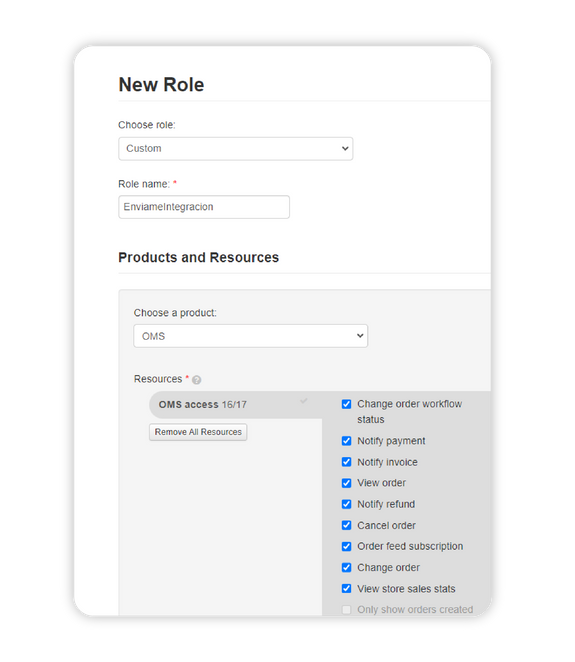
Se abrirá una nueva ventana donde rellenaremos los campos de esta manera:
- Choose role: Seleccionamos Custom.
- Role name: Ingresamos un nuevo nombre al rol, por ejemplo EnviameIntegracion.
- Products and Resources: Aquí hay varias subsecciones:
- Choose a product: Seleccionamos OMS.
- Resources: Presionamos el botón Add All Resources para que se marquen todos los permisos disponibles y se asignen a este nuevo rol.
- Presionamos Save para guardar y crear este rol.
Generar nueva key
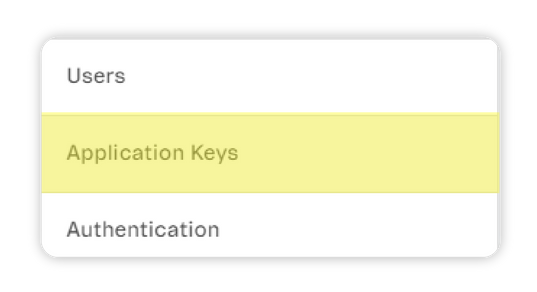
- En el panel de usuario, nos dirigimos a la sección Account settings y luego a Application Keys, donde presionaremos el botón Manage My Keys.
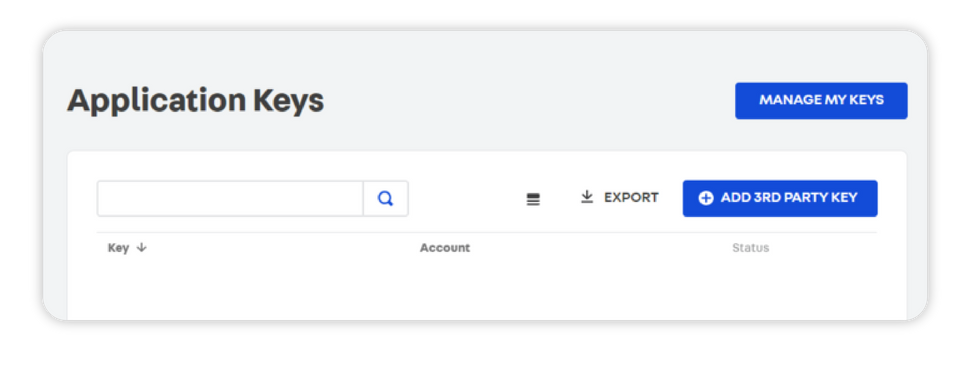
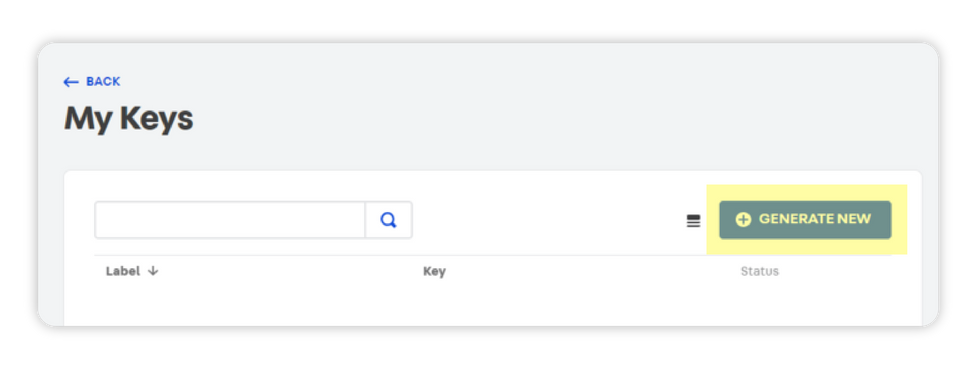
- Se abrirá una nueva página llamada My Keys, donde debemos presionar el botón Generate New.
-
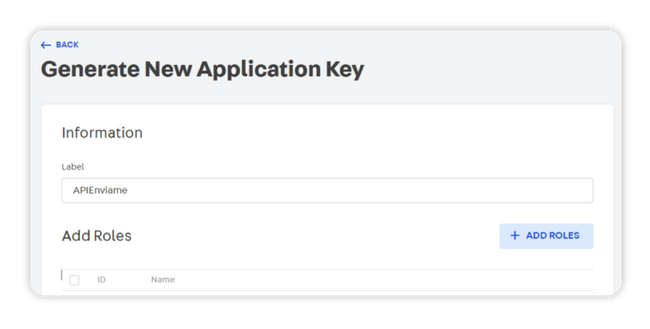
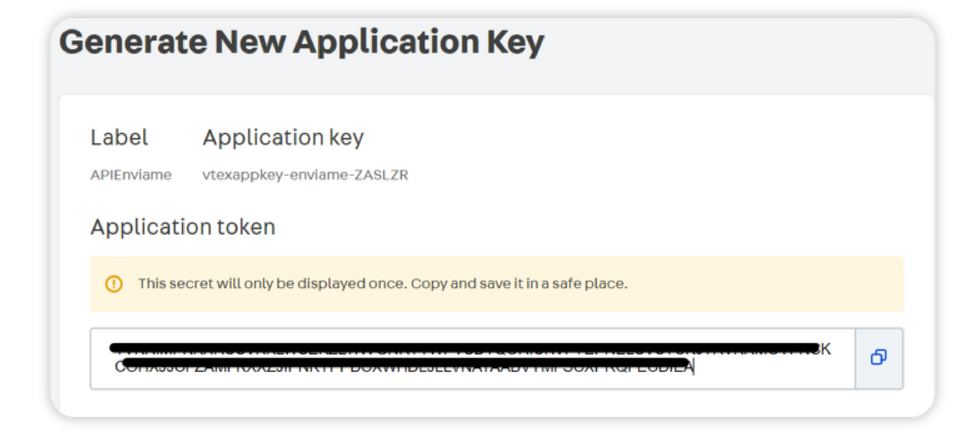
Se desplegará una sección llamada Generate New Application Key, la cual debe ser rellenada de esta manera:
- Label: Escribimos un nombre cualquiera como APIEnviame.
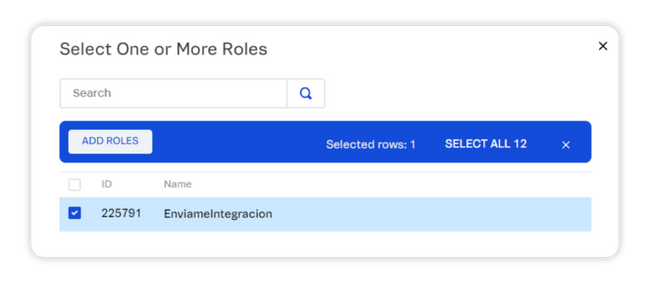
- Add Roles: Presionamos el boton Add Roles y aparecerá una ventana emergente, donde seleccionaremos el rol creado anteriormente.
-
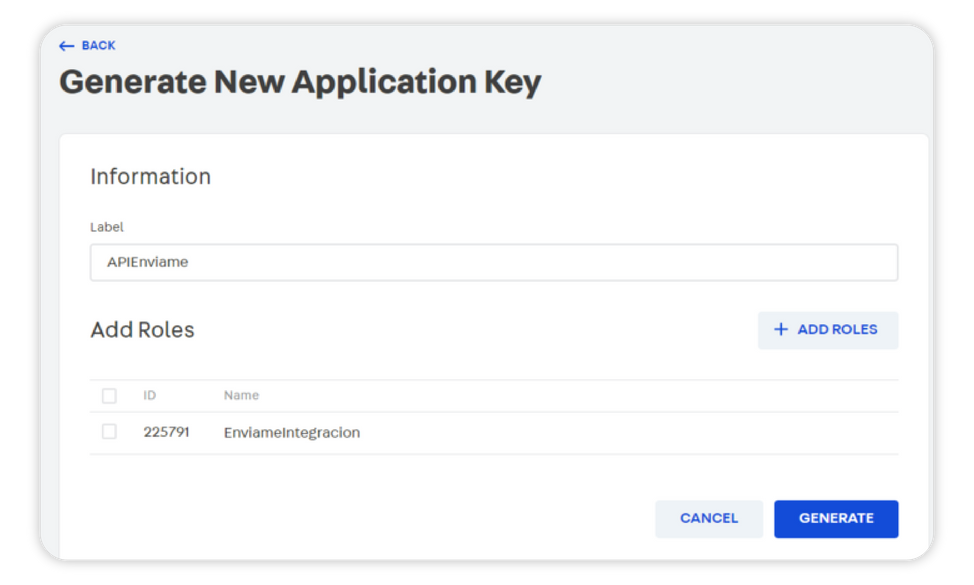
Finalmente, presionaremos el botón Generate, lo que nos mostrará una ventana nueva con los datos Application key y Application token, los cuales debes guardar en algun lado para usarlos más tarde, ya que no es posible verlos despues de salir de esta sección.
Crear nuevo usuario
- En el panel de usuario, nos dirigimos a la sección Account settings y luego a Users, donde presionaremos el botón New.
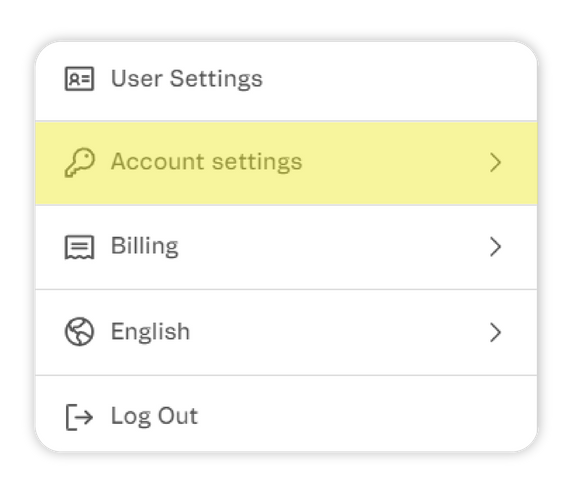
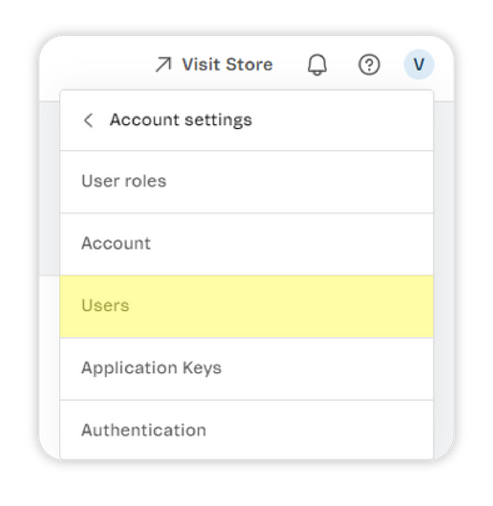
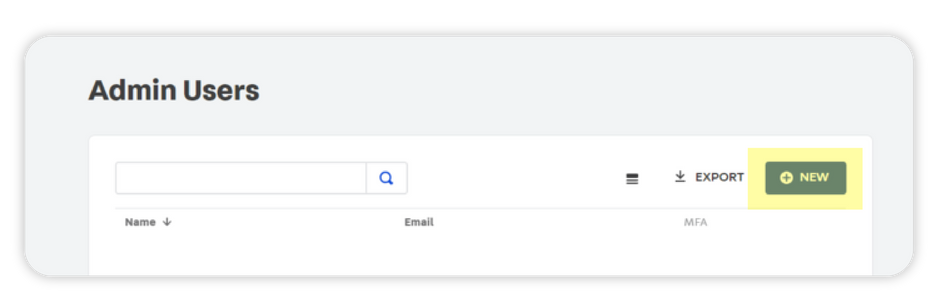
-Se desplegará una sección llamada New User, la cual debe ser rellenada de esta manera:
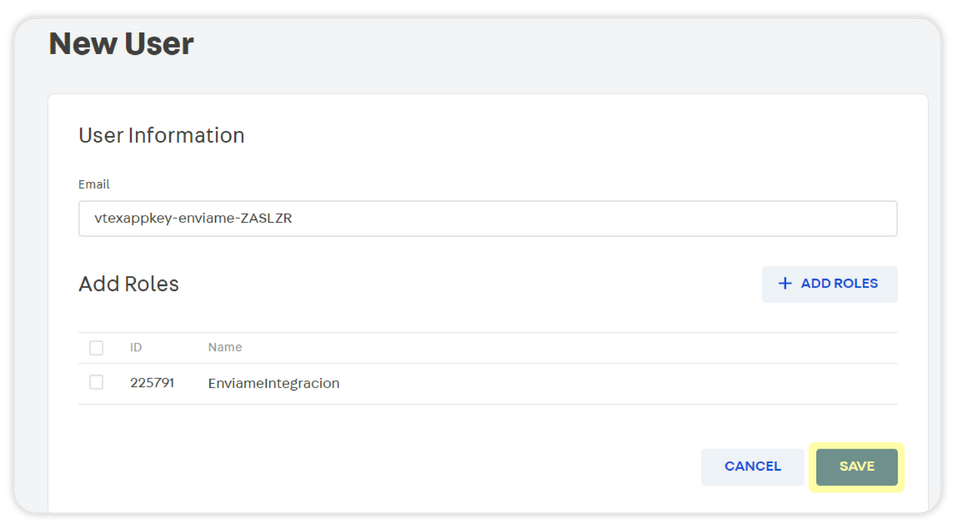
- Email: Ingresamos el dato Application key obtenido anteriormente.
- Add Roles: Presionamos el boton Add Roles y aparecerá una ventana emergente, donde seleccionaremos el rol creado anteriormente.
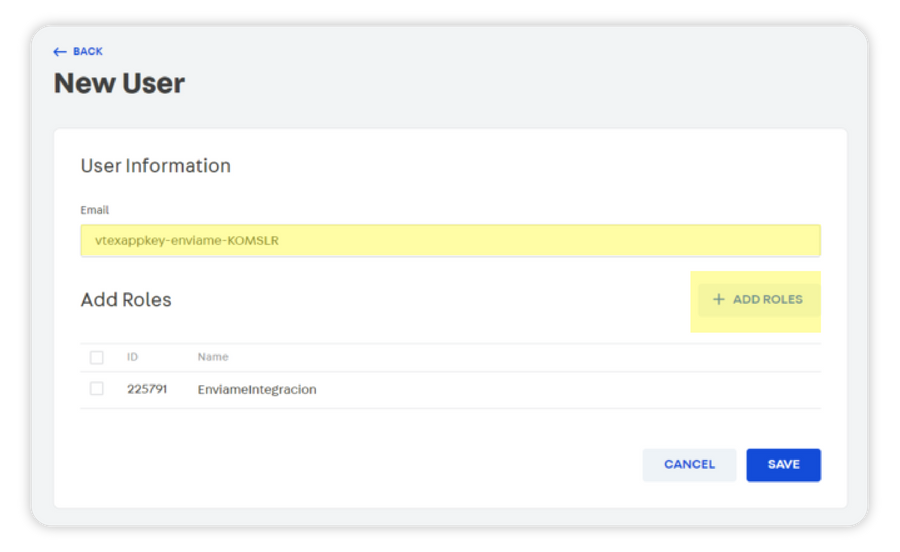
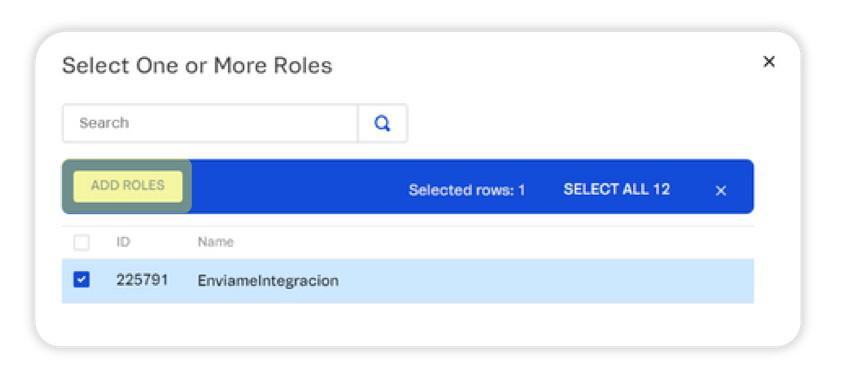
- Finalmente, presionaremos el botón Save, con lo que habremos terminado con todas las configuraciones que debemos realizar en VTEX.
Configuración de la integración VTEX en Enviame
En los siguientes pasos ilustraremos como configurar la integración en la plataforma de Enviame, con los datos obtenidos desde VTEX.
-
Ingresaremos a https://app.enviame.io/
-
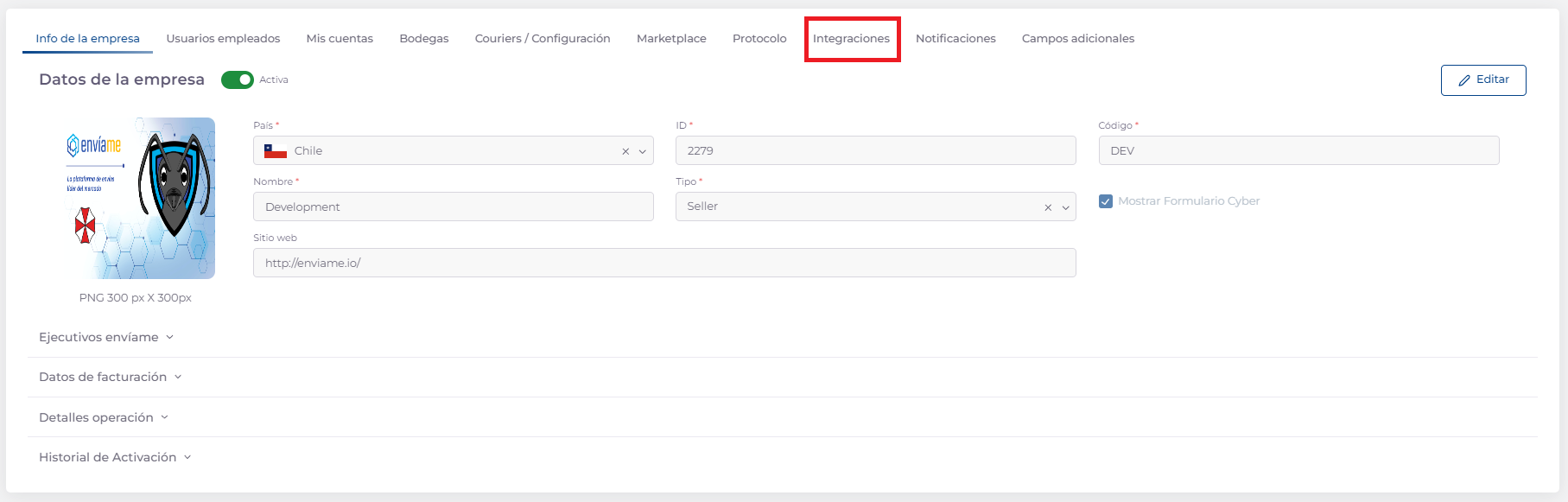
En el menú de la izquierda, buscaremos la sección Mi empresa y luego la pestaña Integraciones. Allí, presionaremos el botón Configurar correspondiente a VTEX.

-
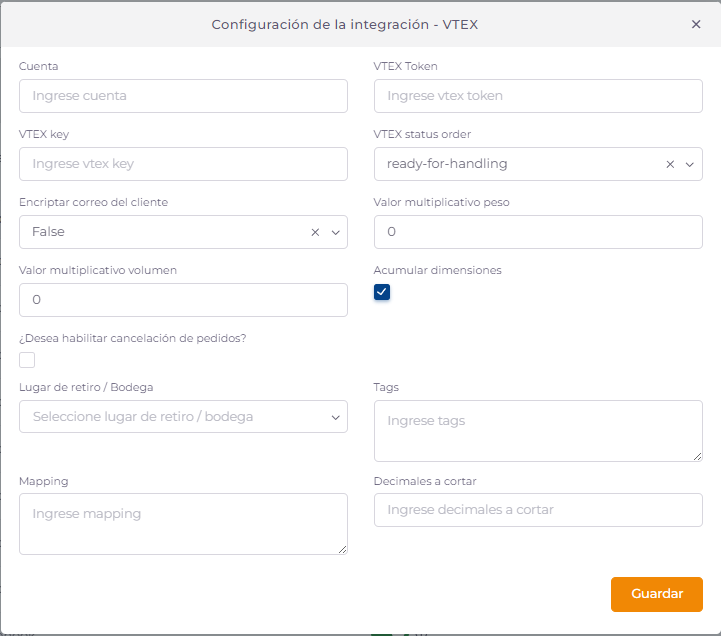
Se desplegará una ventana que contiene una formulario para configurar la integración, el cual debe ser completado de esta forma:
- Cuenta: Escribimos un nombre para la tienda.
- VTEX Token: Corresponde al Application token obtenida en VTEX.
- VTEX Key: Corresponde al Application key obtenida en VTEX.
- VTEX status order: Permite seleccionar el estado en VTEX con el cual los pedidos pasarán a la plataforma de Envíame. Estos son los estados disponibles:
- invoice
- ready-for-handling
- payment-approved
- Encriptar correo del cliente: Debe quedar por defecto en false.
- Acumular dimensiones: Si se deja marcado, se sumarán todas las dimensiones de todos los productos incluidos en el pedido. Si se desmarca, considerará solo las dimensiones del producto con las mayores medidas de alto, largo y/o ancho.
- Decimales a cortar: Se recomienda dejarlo con el valor 2.
- Lugar de retiro / Bodega: Aqui se debe indicar cual será la bodega asignada para la integración, la cual será siempre la misma para todos los envíos creados por esta vía.
- El resto de campos deben dejarse vacios.